 Яснодел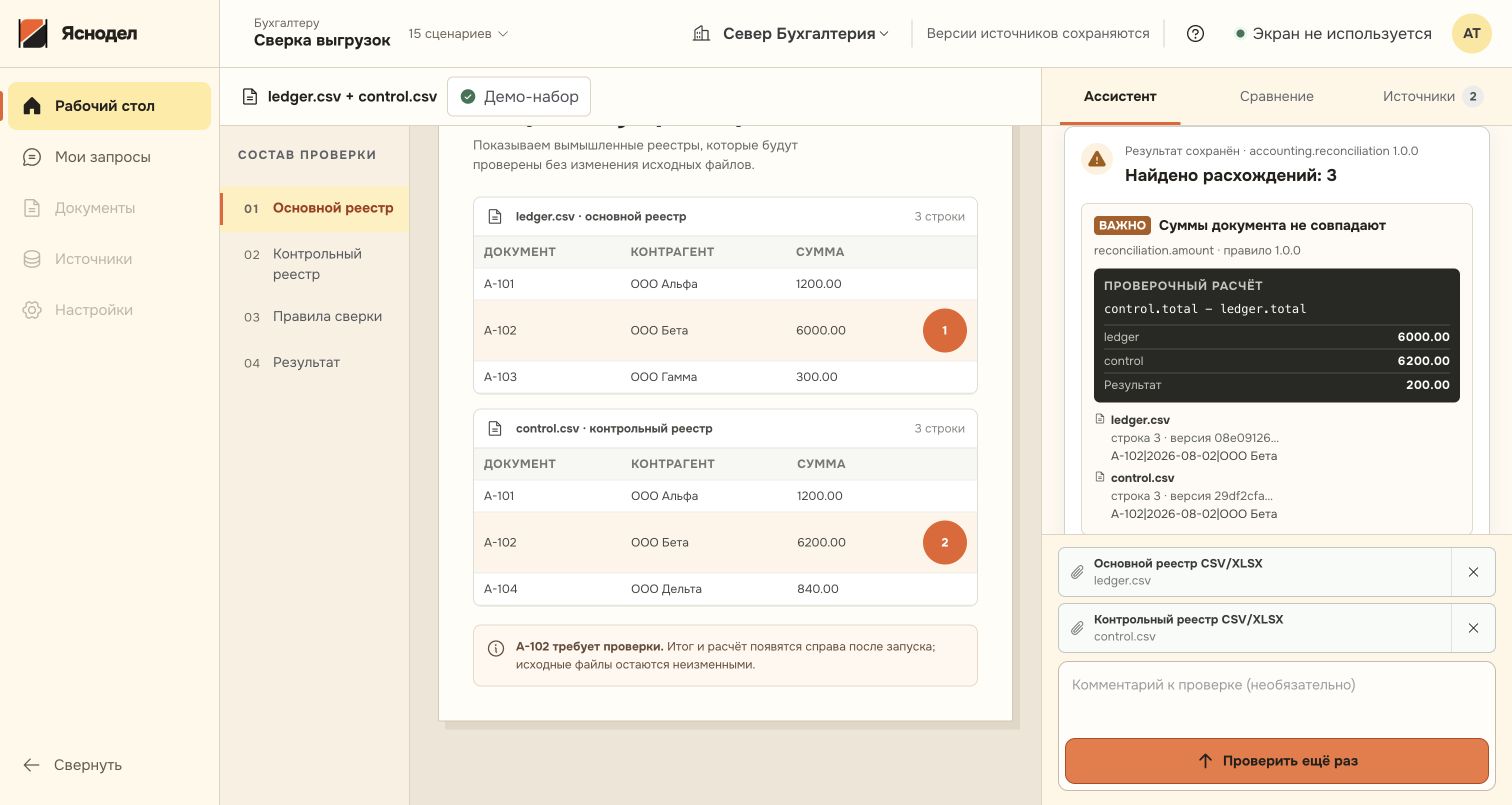
Подготовьте копии и выберите ключ сравнения
Сохраните исходные файлы и работайте с копиями. Приведите заголовки столбцов к одному виду, уберите пустые строки над таблицей и проверьте, что числа действительно хранятся как числа.
Для сопоставления нужен ключ: номер заказа, артикул, табельный номер или другая запись, которая однозначно определяет строку. Фамилия, название товара и сумма сами по себе часто повторяются. Если одного поля недостаточно, используйте составной ключ, например номер заказа и артикул.
До сверки проверьте ключ на дубли. Повторяющиеся значения могут означать нормальные несколько позиций в одном заказе или ошибку в данных. Сначала нужно понять смысл повтора, а уже потом строить формулу.
Найдите строки, которых нет во второй таблице
Добавьте рядом с первой таблицей столбец проверки. В новых версиях Excel удобно использовать ПРОСМОТРX, в старых доступен ВПР. Формула должна искать ключ из текущей строки во второй таблице и возвращать найденный ключ или понятную отметку об отсутствии.
Для учебного примера, где ключ находится в A2, а вторая таблица лежит на листе «Выгрузка2», проверка может выглядеть так: =ЕСЛИОШИБКА(ПРОСМОТРX(A2;Выгрузка2!A:A;Выгрузка2!A:A);"Нет во второй таблице").
Microsoft отдельно описывает ВПР и ПРОСМОТРX. Проверьте доступность функции в вашей версии Excel и используйте точное совпадение. Приблизительный поиск для такой сверки не подходит.
Сравните значения только после сопоставления строк
Когда строка найдена по ключу, сравните нужные поля: сумму, дату, статус или количество. Не соединяйте все проверки в одну длинную формулу. Отдельные столбцы «Есть во второй таблице», «Сумма совпала» и «Статус совпал» проще проверить и объяснить коллегам.
Различайте пустую ячейку, ноль и текстовый пробел. Для дат проверьте, что обе таблицы хранят дату, а не похожую строку текста. Для денег заранее выберите допустимое округление.
Если нужно сравнить две версии одной книги вместе с формулами и форматированием, в корпоративных выпусках Microsoft 365 доступно средство сравнения электронных таблиц. Оно решает другую задачу, чем сверка двух списков по ключу.
Соберите отдельный список расхождений
Отфильтруйте строки с отметками об отсутствии или несовпадении и скопируйте их на новый лист. Добавьте источник, дату выгрузки и название проверки. Тогда результат можно передать на исправление, не отправляя человеку две полные таблицы.
Проверьте сверку на нескольких известных строках: одной совпадающей, одной отсутствующей и одной с изменённой суммой. Контрольные примеры показывают, что формула действительно ловит нужные случаи.
Не удаляйте строки из исходной выгрузки автоматически. Сначала разберите причину различия: другой период, фильтр, момент формирования отчёта или реальная ошибка.
Как разобрать расхождение с Ясноделом
Откройте лист с результатом сверки и выберите это окно в Ясноделе. Покажите заголовки, формулу проверки и несколько спорных строк. Вопрос должен называть ключ и ожидаемый результат.
В столбце A номер заказа, в B сумма первой выгрузки, в C сумма второй. В D формула сравнения. Объясни, почему строки 18 и 24 отмечены как разные, и предложи проверки без изменения исходных листов.
Яснодел поможет прочитать формулу и составить порядок проверки. Он видит только выбранное окно и не подтверждает полноту двух файлов. Итоговое число строк и контрольные примеры всё равно нужно сверить в Excel.
Если проблема находится в одной формуле, используйте отдельный порядок из статьи о поиске ошибки в формуле Excel.
Два часа бесплатно